写在最前面
View 应该是除了 Activity 之外,Android 开发最常用的部分小到 Button 、TextView 大到自定义控件都离不开 View 的相关知识,无奈 View 这里过于庞大,因此知识点也是过于零碎,我们就结合着《开发艺术》 View 部分将其关键点做个总结,尽量做到有条理。注意:因为不是学习向的文章,因此在A知识点会出现B知识点、C知识点的内容,也可能会涉及到动画等知识点。
参数体系
View 的参数体系类似于图像学的体系,向右表示 X 轴正向,向下表示 Y 轴正向。一个 View 在坐标轴上可以通过 Left Top Right Bottom 来规定其形状 ,通过左上角的坐标 (x, y) 规定其位置,(translationX,translationY)是左上角相对于父容器的偏移量,默认为0。其参数有如下转换关系:
x = left + translationX
y = top = translationY
平移过程中,发生改变的只是 x, y, translationX, translationY。Left, Top, Right, Bottom 不会发生相应的改变 那如果我们修改了会发生什么?这里做个小实验。
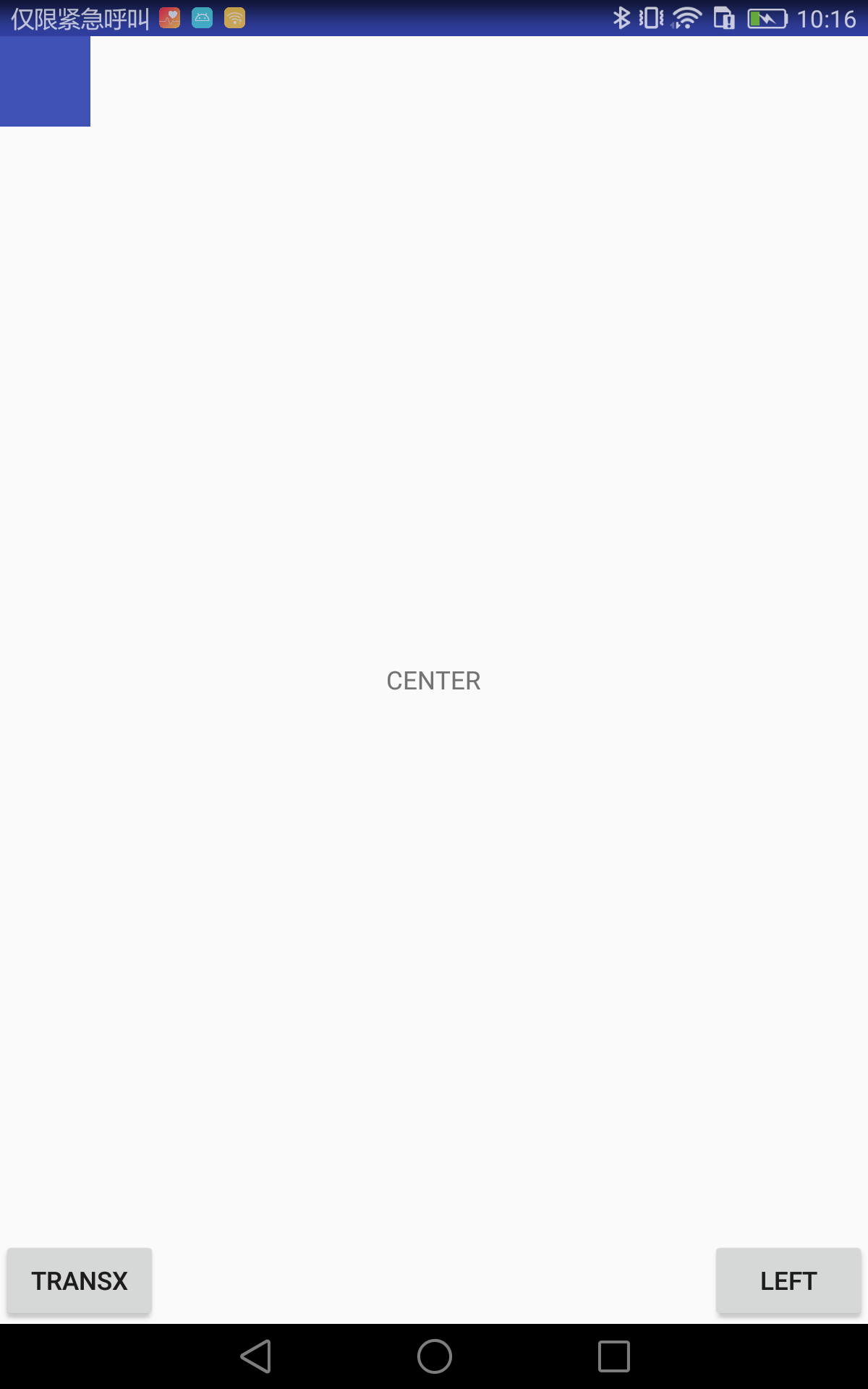
如图我们在左上角摆放一个控件,下面分别有两个按钮左边的是修改其 translationX,右边的是修改其 left 属性。都是通过属性动画的形式来修改。
mButton1.setOnClickListener(v->ObjectAnimator.ofFloat(mWidget, "translationX", 50).setDuration(1000).start());
mButton2.setOnClickListener(v->ObjectAnimator.ofInt(mMainView, "left", 50).setDuration(1000).start());
两个按钮点击事件如上所示,点击左侧的按钮有如下效果:
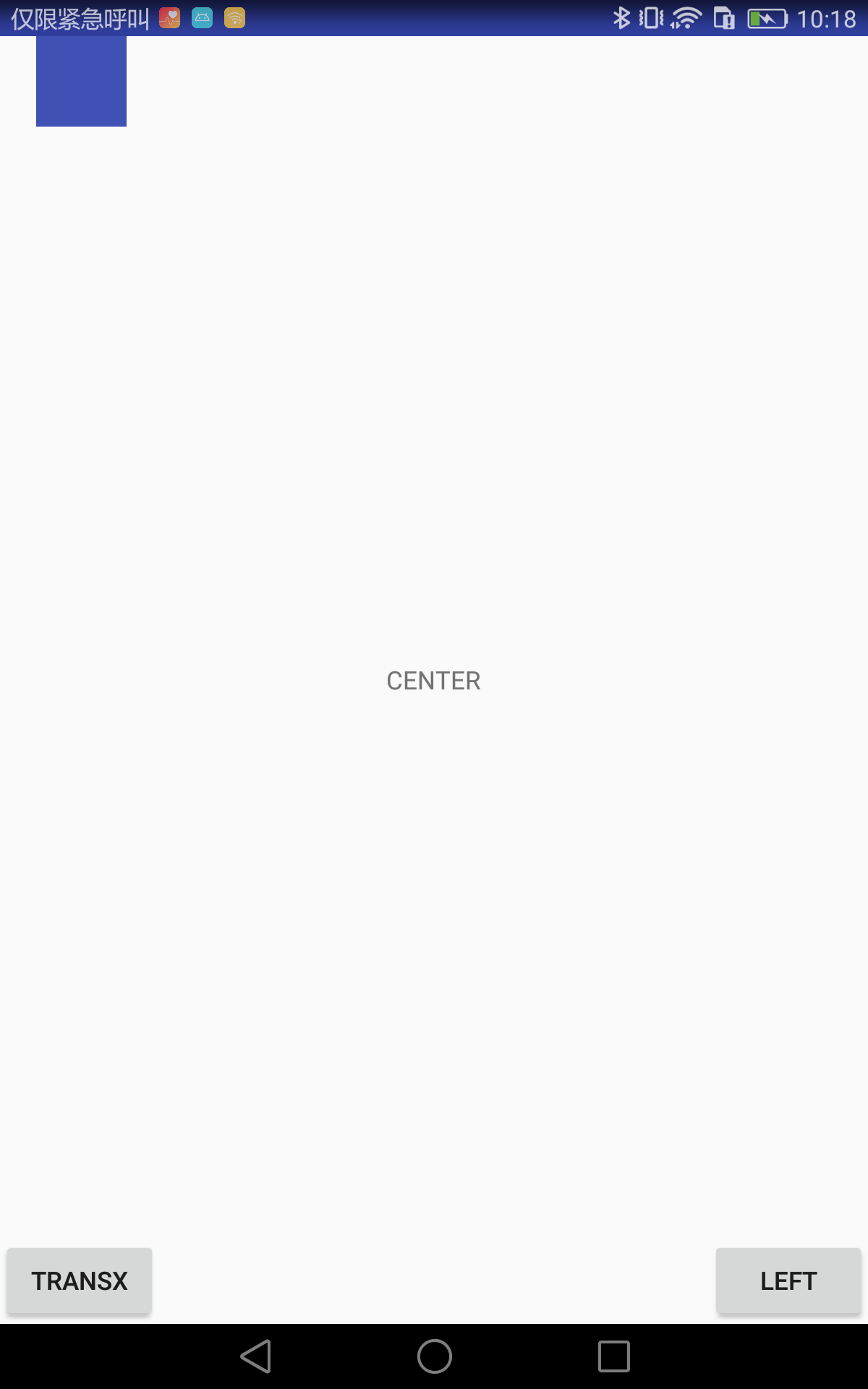
控件整体向右平移,这个和我们设想的一样。然后我们点击右侧按钮,修改其 left 属性。
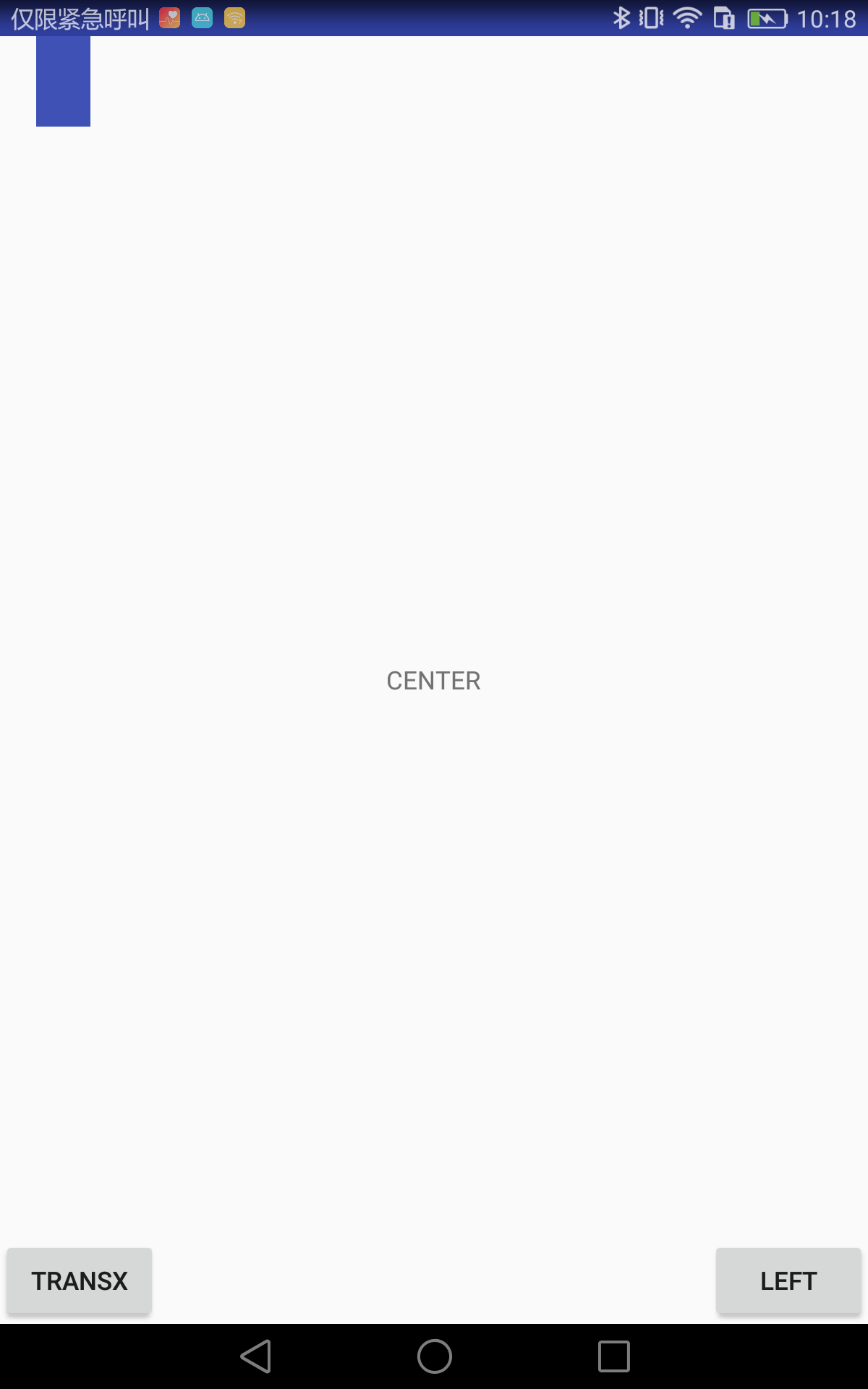
我们发现,控制整体并没有移动,但是左侧缺少了一块。所以,修改 Left Top Right Bottom 只是会使得控件的形状改变,不会是其位置发生改变。注意:如果 Left 大于 Right ,则控件会"消失"。
VelocityTracker
通常我们使用 VelocityTracker 来获取当前速度:
VelocityTracker velocityTracker = VelocityTracker.obtain(); //获取实例
velocityTracker.addMovement(event); //添加测算点
velocityTracker.computeCurrentVelocity(1000); //计算每秒的速度
Log.i(ARIRUS, "onTouchEvent MOVE: "+velocityTracker.getXVelocity()+" "+velocityTracker.getYVelocity()); //获取当前点的速度
//使用完要回收,避免内存泄漏
velocityTracker.clear();
velocityTracker.recycle();

log:
09-18 I/ARIRUS: onTouchEvent MOVE: 88.29766 353.1358
09-18 I/ARIRUS: onTouchEvent MOVE: 88.8327 621.83264
09-18 I/ARIRUS: onTouchEvent MOVE: 197.7845 692.2457
09-18 I/ARIRUS: onTouchEvent MOVE: 463.6489 1112.7579
09-18 I/ARIRUS: onTouchEvent UP: 0.0 0.0
注意:VelocityTracker 是用来获取手指速度的,因此在抬手的时刻是没有速度;其次,速度也分正负,x 轴正向移动,速度为正,y 轴正向移动,速度为正,反之为负。
View 滑动
常见的滑动有三种:
scrollTo/scrollBy; View 本身提供的滑动模式
使用平移效果实现滑动;通常是使用动画实现
修改 LayoutParams;修改位置参数实现滑动
scrollTo/scrollBy
scrollTo/scrollBy 实质上移动的是控件的内容的位置,其本身的 X,y,translationX,translationY 是不变的。View 中使用 mScrollX,mScrollY 来表示视图内容的偏移。如果视图内容从左向右,即视图本身从右向左移动则 mScrollX 为正,反之为负,同理 mScrollY。
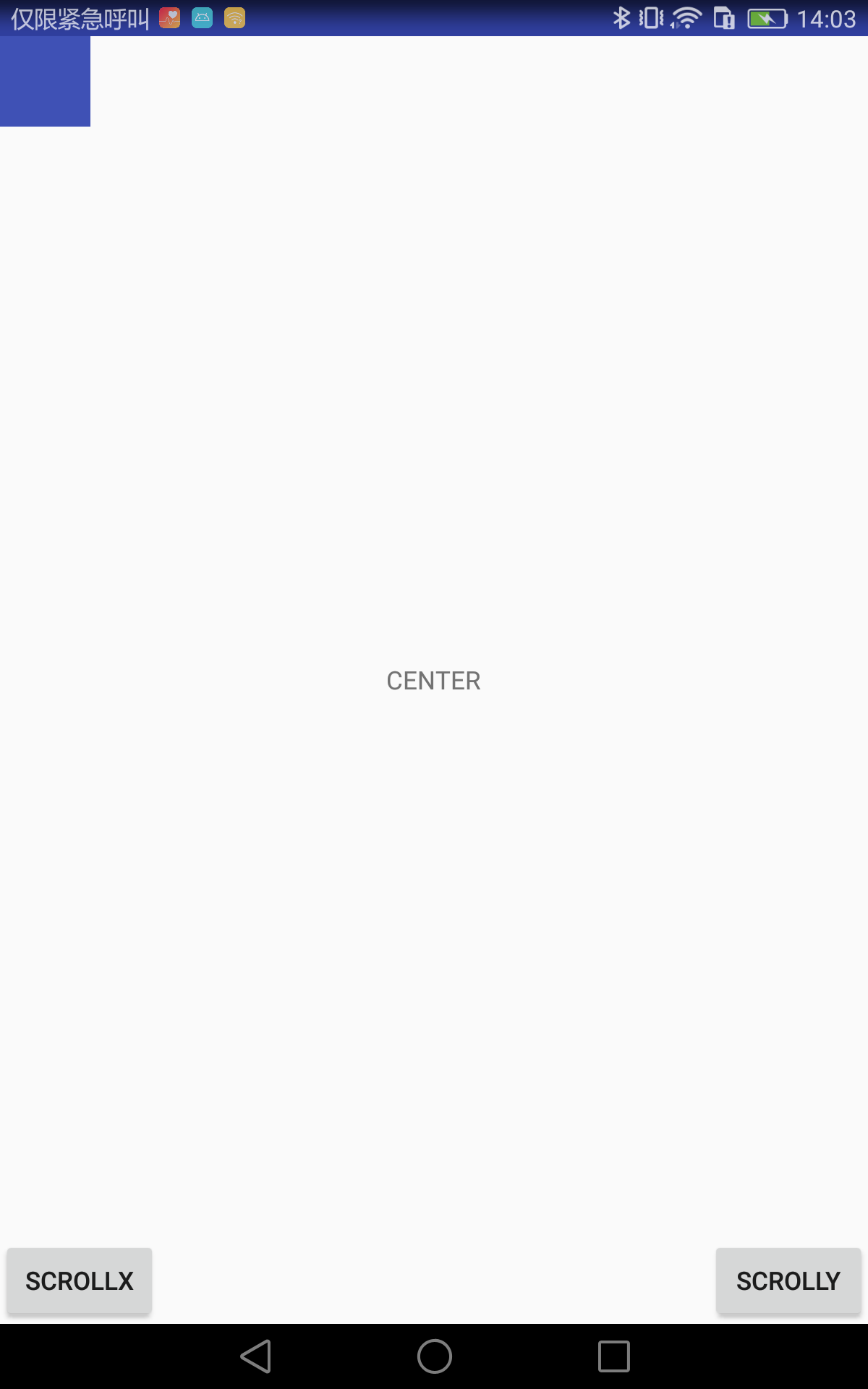
还以刚才的为例,两个按钮改了分别是修改父容器的 mScrollX,mScrollY 属性:
mButton1.setOnClickListener(v->ObjectAnimator.ofInt(mMainView, "scrollX", -50).setDuration(1000).start());
mButton2.setOnClickListener(v->ObjectAnimator.ofInt(mMainView, "scrollY", -50).setDuration(1000).start());
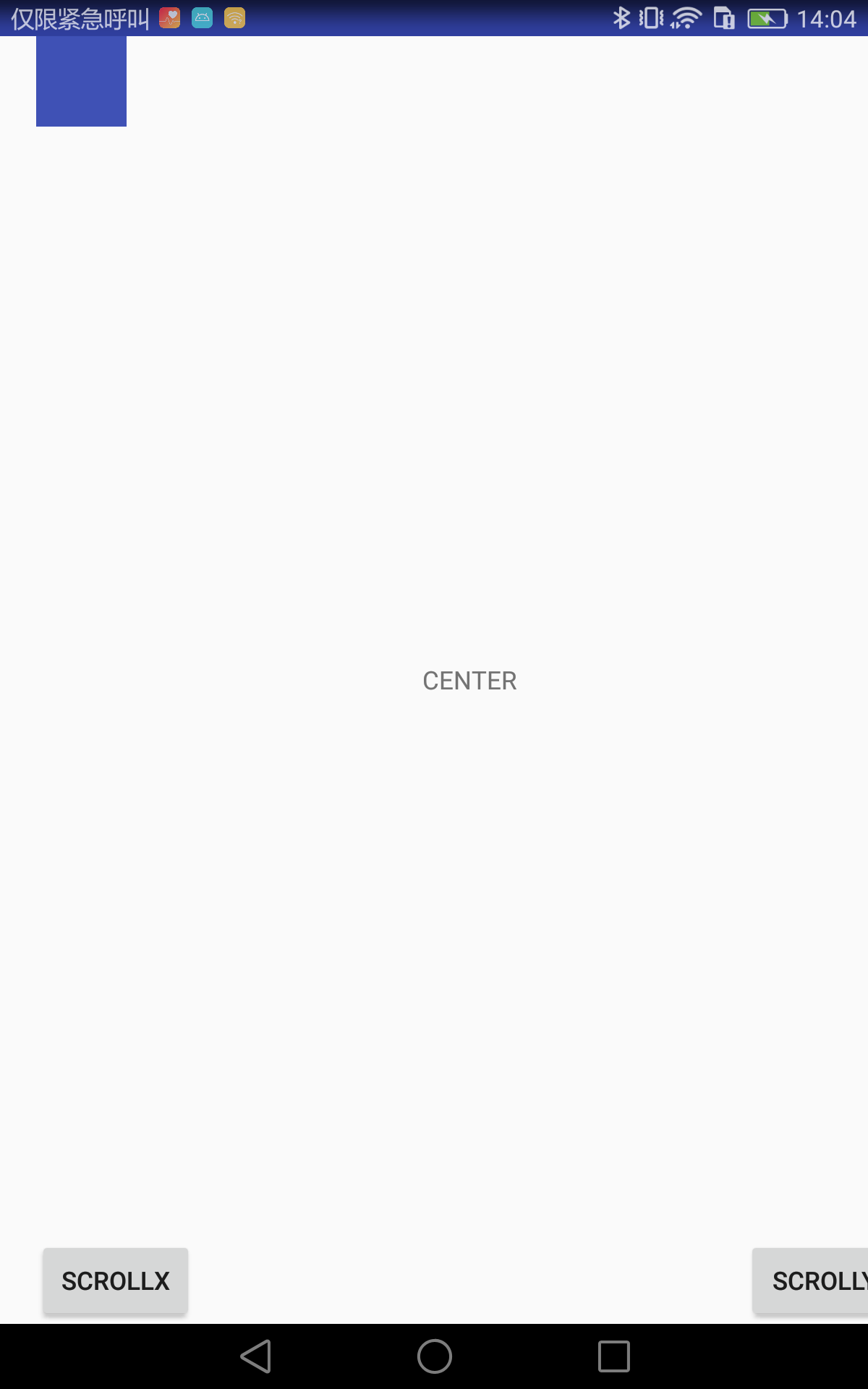
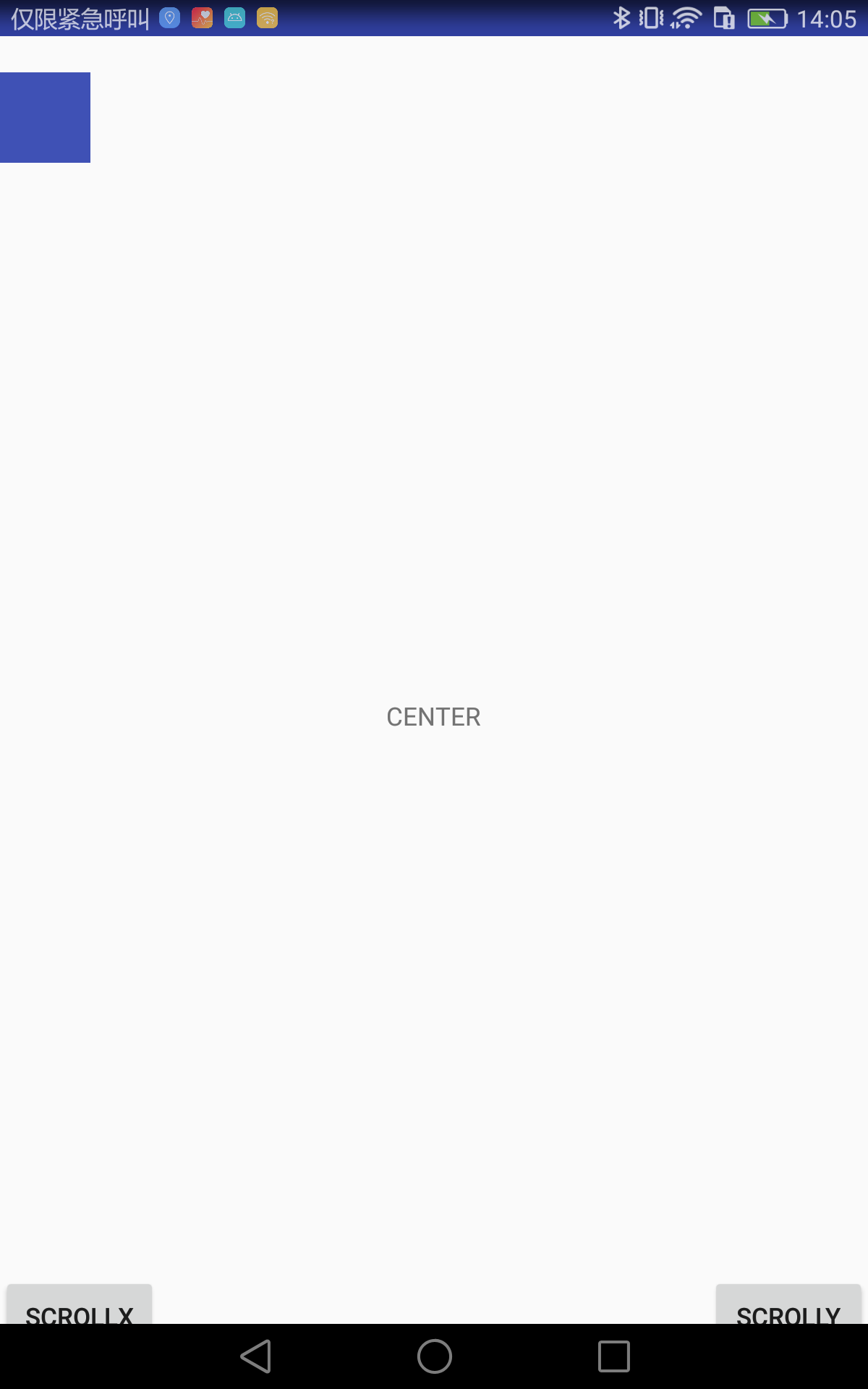
我们发现,确实是不光是左上角的控件平移了,连带着中央的文字,下册的按钮也全部都是平移了。所以如果要修改一个控件的坐标设置 scrollX scrollY 是不可以的,除非是对其父容器进行设置。 使用动画修改 transX,transY,就不再说了,上面已经使用了。最后设置 LayoutParams 用的很少,也不说了,其实就是获取获取布局参数,修改参数,重新设置很简单。
触摸滑动
本例中我们重写控件的 onTouchEvent(MotionEvent) 来分别使用 event 的 getX(),getY() 方法对和 getRawX() ,getRawY() 方法对分别举例来实现手指的触摸滑动。
@Override
public boolean onTouchEvent(MotionEvent event) {
  switch (event.getAction()) {
    case MotionEvent.ACTION_DOWN:
      mLastX = event.getX();
      mLastY = event.getY();
      break;
    case MotionEvent.ACTION_MOVE:
      float deltaX = event.getX() - mLastX;
      float deltaY = event.getY() - mLastY;

      if (Math.sqrt(deltaX * deltaX + deltaY * deltaY) > mTouchSlop) {
        setX(getX() + deltaX);
        setY(getY() + deltaY);
        return true;
      }
      break;
    default:
      break;
  }
  return true;
}
首先是使用 getX getY 方法对:当按下时,获取当前手指相对于的控件的位置;然后每一次移动时,分别测算新的手指相对于控件的位置,并获取两次的差值;判断如果差值大于 TouchSlop ,则是滑动,将控件的位置设置为在原有位置上增加新的位置,实现滑动。
这个方法,其实以控件本身为参照物,手指每一次移动后,将控件移动到手指对应的位置,从而实现的滑动。
 @Override
  public boolean onTouchEvent(MotionEvent event) {

    if (mLastX==0|| mLastY ==0){
      mLastX = event.getRawX();
      mLastY = event.getRawY();
    }

    switch (event.getAction()) {
      case MotionEvent.ACTION_MOVE:
        float deltaX = event.getRawX() - mLastX;
        float deltaY = event.getRawY() - mLastY;
        if (Math.sqrt(deltaX * deltaX + deltaY * deltaY) > mTouchSlop) {
          setX(getX()+ deltaX);
          setY(getY()+deltaY);
          break;
        }
        break;
      default :
        break;
    }

    mLastX = event.getRawX();
    mLastY = event.getRawY();
    return true;
  }
这个是使用 getRawX getRawY 来实现的滑动:首先第一触摸时,设置参照位置,这次是以整个屏幕为参考对象进行设置;每一次滑动,判断当前位置和上一次的位置的差别,如果足够大则将控件进行移动;最后要把参考位置进行更新以便下一次使用。
通过上面两个例子,说明以参照对象不同,实现的滑动方式也是不同的,第一种是判断每次手指移动后在view的位置相对于上一次的比较,第二种是判断每一次移动手指在屏幕上相对于上次的位置的比较,最后要根据合理性和自己的需要选择合适的方式。
Scroller
上节我们讲到 View 的滑动,是以手指操控来实现的,那还有移动如果没有手指的滑动参与的,这样我们就不能在 OnTouchEvent 进行监听,每次滑动时改变其位置。针对这类的移动我们可以使用 Scroller 来实现。
现在在上面的拖动滑动的基础上再加一个新的功能,松手后使控件还返回到原先的位置(0,0),这样我们在 ACTION_UP 时调用 Scroller 的相关方法来实现滑动操作。
Scroller mScroller = new Scroller(context, new AccelerateDecelerateInterpolator());

@Override
public boolean onTouchEvent(MotionEvent event) {
  switch (event.getAction()) {
    ...
    case MotionEvent.ACTION_UP:
      mScroller.startScroll((int)getX(),(int)getY(),-(int)getX(),-(int)getY(),2000);
      invalidate();
      break;
    default:
      break;
  }
  return true;
}

@Override
public void computeScroll() {
  if (mScroller.computeScrollOffset()) {
    setX(mScroller.getCurrX());
    setY(mScroller.getCurrY());
    invalidate();
  }
}
构造函数中生成一个 Scroller 实例,在 ACTION_UP 时调用 startScroll 方法,并且强制重绘。注意这个方法中,前两个参数是当前的位置,后两个参数是要移动的距离而不是目的地位置。重绘时,会调用 View 中的 computeScroll 方法,我们需要实现这个方法。调用 computeScrollOffset() 判断滑动是否已经完成,如果没有完成,获取当前应该要在的位置并执行重设 x、y 的平移操作,最后再次重绘,这样便进入一个循环,不断重绘,每次都设置新的控件的坐标,直到完成。
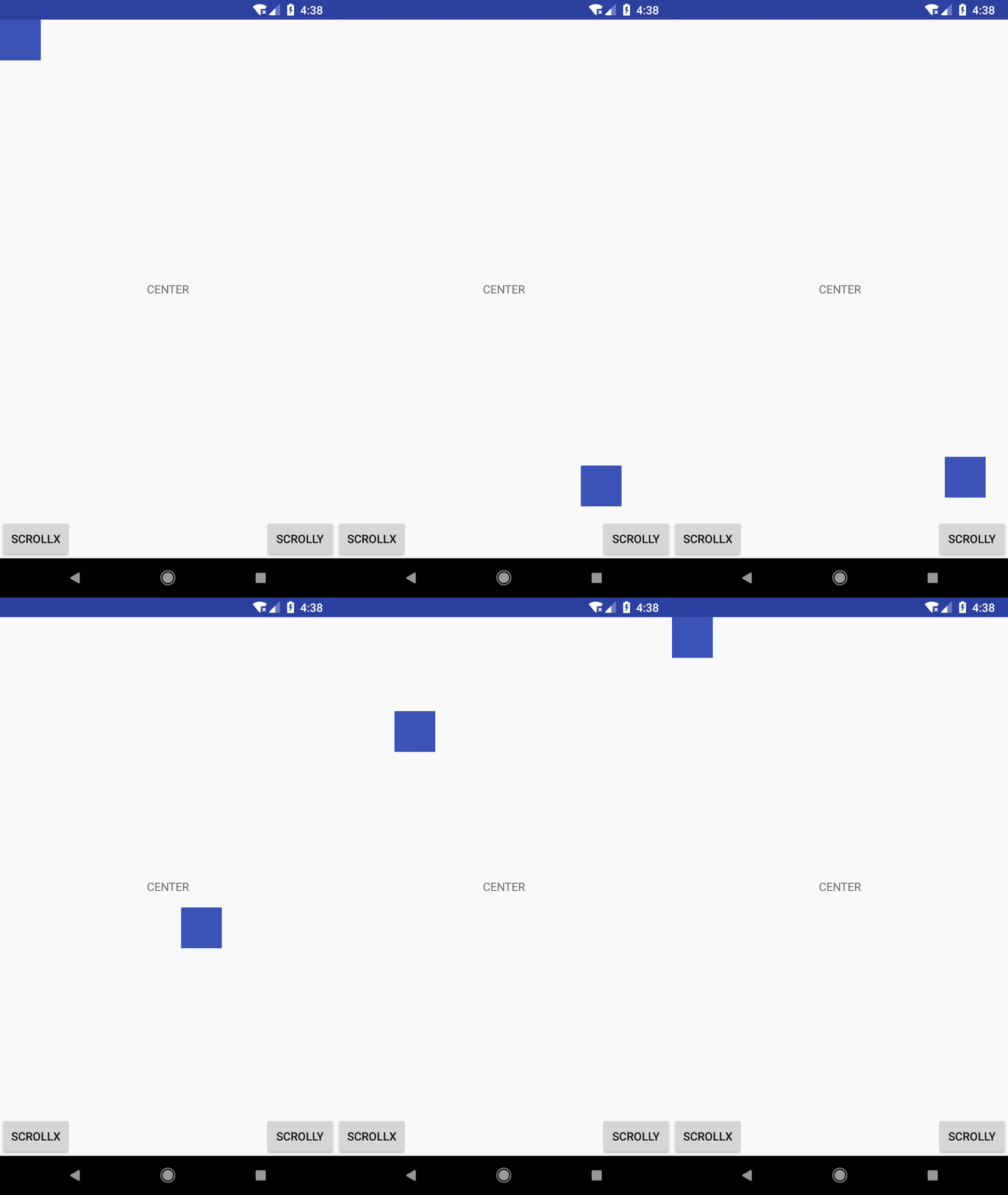
Scroller 最基本的使用方法,就是上面这样的。开始滑动->重绘->判断->重绘...->完成。我们可以看一下 computeScrollOffset 方法:
public boolean computeScrollOffset() {
    if (mFinished) {
        return false;
    }

    int timePassed = (int)(AnimationUtils.currentAnimationTimeMillis() - mStartTime);

    if (timePassed < mDuration) {
        switch (mMode) {
        case SCROLL_MODE:
            final float x = mInterpolator.getInterpolation(timePassed * mDurationReciprocal);
            mCurrX = mStartX + Math.round(x * mDeltaX);
            mCurrY = mStartY + Math.round(x * mDeltaY);
            break;
        case FLING_MODE:
            ...
            break;
        }
    }
    else {
        mCurrX = mFinalX;
        mCurrY = mFinalY;
        mFinished = true;
    }
    return true;
}
因此对于滑动来说,如果流逝的时间小于总的执行时间则根据插值器来设置当前的位置,否则直接返回终点位置,因此 Scroller 其实只是一个计算工具,他只是返回每一个时刻控件应该所处的位置,而非控制控件移动,真正的移动还是要手动设置完成而已。
OverScoller
是 API 9 引入的一个 Scroller 替代类,其实现了全部的 Scroller 的方法,我们可以将上述例子的 Scroller 替换为 OverScroller。当然除了基本的 Scroller 的方法,还有两个方法是新加入的:
fling(int startX, int startY, int velocityX, int velocityY,
        int minX, int maxX, int minY, int maxY, int overX, int overY) //惯性滑动支持
springBack(int startX, int startY, int minX, int maxX, int minY, int maxY) //回弹支持
分别来看下这两个方法。
springBack
/**
* startX startY 开始滑动的坐标
* minX maxX  控件x坐标最终会停在这个范围内
* minY maxY  控件y坐标最终会停在这个范围内
**/
springBack(int startX, int startY, int minX, int maxX, int minY, int maxY)
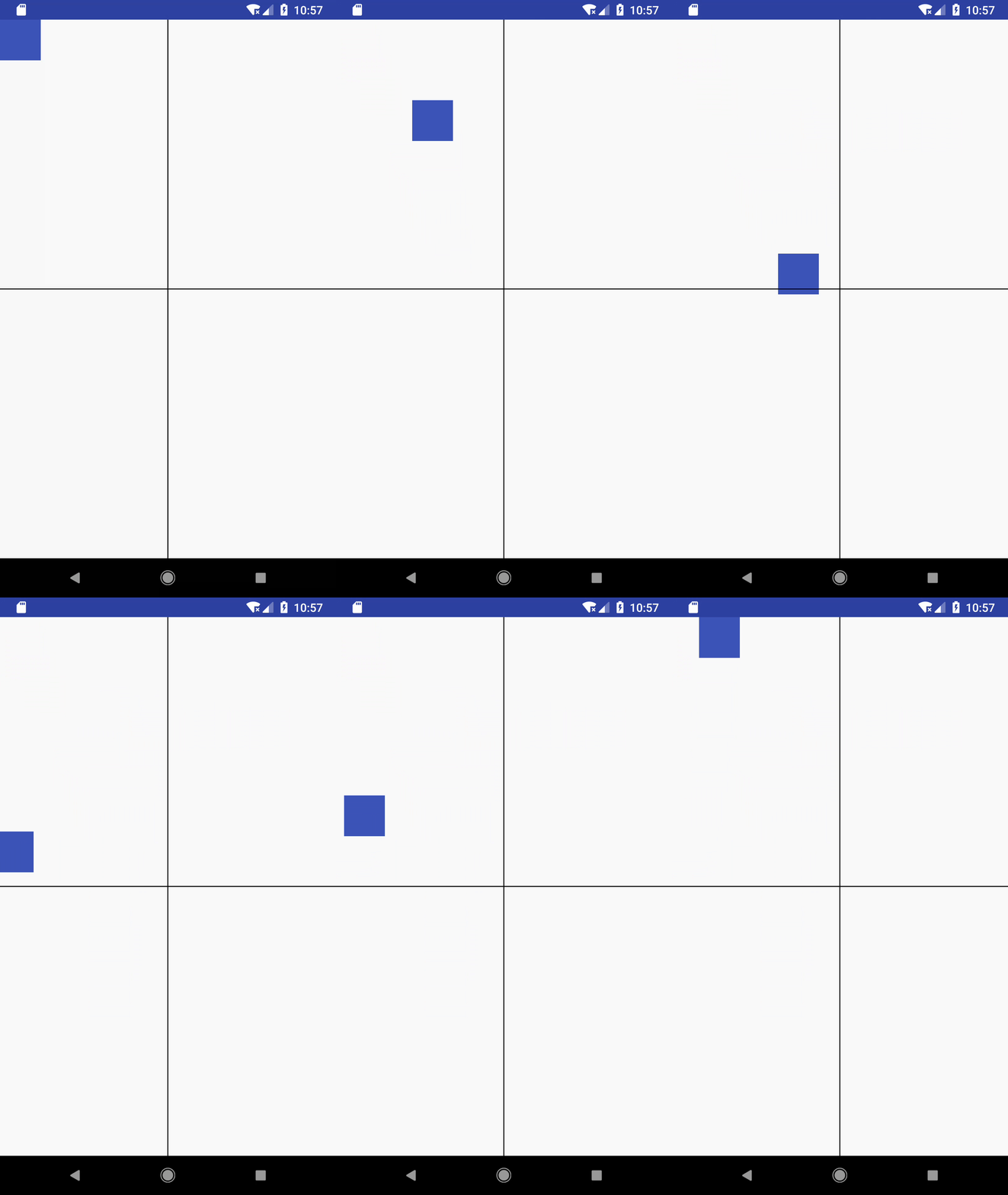 这里我把父控件切分成了4块,只允许控件最终停在左上角的一块中,当我们在左上角移动控件时,控件是移动后停止,但是如果我尝试将其停在别的块中,最终控件还是会滑动到左上角块内。
 @Override
  public boolean onTouchEvent(MotionEvent event) {
    switch (event.getAction()) {
      ...
      case MotionEvent.ACTION_UP:
        mOverScroller.springBack((int)getX(),(int)getY(),0, ((View)getParent()).getWidth()/2-getWidth(),0,((View)getParent()).getHeight()/2-getHeight());
        invalidate();
        break;
    }
    return true;
  }
抬起指尖时,启动回弹(懒省事这里就不做返回判断了),其中 X 的范围最终在 [0, ((View)getParent()).getWidth()/2-getWidth()],Y 的范围也同理 [0,((View)getParent()).getHeight()/2-getHeight()] 注意依然要重绘,不然无效。我们来看下这里的关键判断代码:
boolean springback(int start, int min, int max) {
    mFinished = true;
    ...
    if (start < min) {
        startSpringback(start, min, 0);
    } else if (start > max) {
        startSpringback(start, max, 0);
    }

    return !mFinished;
}
当起始位置在 [min,max] 直接,则判断滑动已完成不会进行滑动,否则进行滑动测算,可以开始滑动。
filing
其实是属于上一个类型的延申,我们先看下其函数签名:
/**
* startX startY 开始滑动的坐标
* velocityX velocityY 当前的速度
* minX maxX  控件x坐标最终会停在这个范围内
* minY maxY  控件y坐标最终会停在这个范围内
* overX overY 允许超过的距离
**/
fling(int startX, int startY, int velocityX, int velocityY,int minX, int maxX, int minY, int maxY, int overX, int overY)
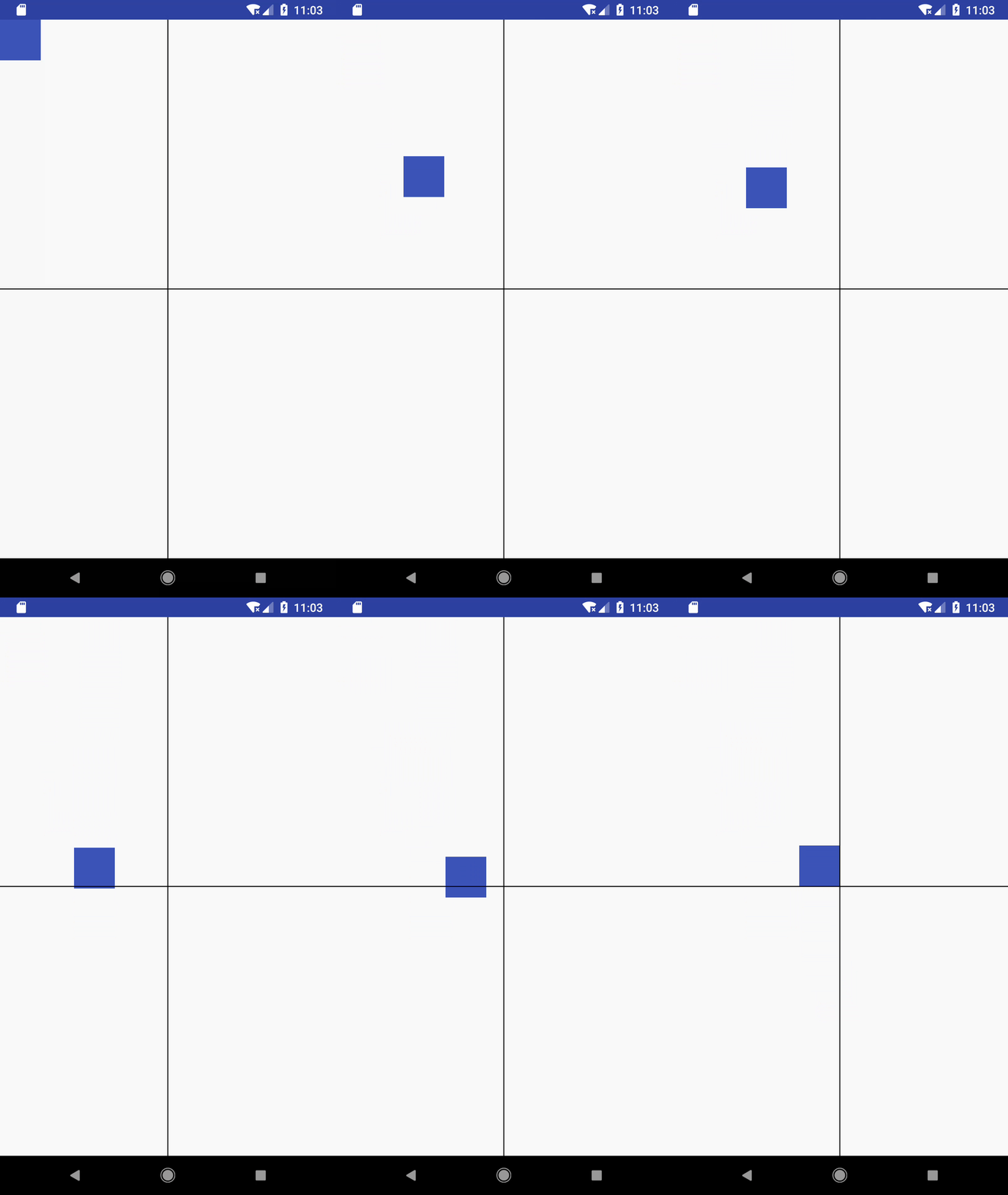 如图所示,如果指尖抬起时依然有速度则会进行惯性滑动,其滑动距离不会超过 overX, overY 的值,最终依然会停留在 [minX,maxX],[minY,maxY] 的范围内。
mOverScroller.fling((int) getX(), (int) getY(), (int) mXV, (int) mYV, 0,
    ((View) getParent()).getWidth() / 2 - getWidth(), 0,
    ((View) getParent()).getHeight() / 1 - getHeight(), mXV > 0 ? (int) (getX()) : 0,
    mYV > 0 ? (int) (getY()) : 0);
invalidate();
在 ACTION_UP 时做如上操作,就可以实现惯性滑动回弹。
小结
本篇中,我们主要是了解下 View 的参考系,了解 x、y 与 Left、Top、Right、Bottom 的区别。其次是分析了 scrollTo/scrollBy 的应用,并实现了触摸滑动,最后分析了 Scroller 在滑动中的应用,实现了一个简单的无触摸滑动,同时分析 OverScroller 与 Scroller 的差异,给出了两个例子。那么本篇的文章就到此结束了。